





VERWALTUNG | EXPOSÉ
Immobilien-Exposé erstellen
Vom Datensatz zum fertigen PDF-Exposé. Mit KI-Grundriss in 2D oder 3D.
Mit dem Exposé-Assistenten erstellen Sie aus den Daten Ihrer Immobilie in wenigen Schritten ein PDF-Exposé, auf Wunsch mit KI-Grundriss in 2D oder möbliertem 3D.
BEKANNT AUS
Ihr Exposé, klar und vollständig aus Ihren Objektdaten
Interessenten wollen schnell verstehen, was sie kaufen oder mieten. Nahaus bündelt Fakten, Fotos und Grundriss in einem Dokument, ohne dass Sie Daten in ein zweites Programm übertragen.
Ideal für:
- Hausverwaltungen
- Immobilieninvestoren und Bestandshalter
- Eigentümer
Exposé als PDF direkt aus Ihren Objektdaten erstellen
Vermarktungszweck wählen: Verkauf, Vermietung oder Investoren
Umfang wählen: Kompakt, Standard oder Premium
Fotos, Inhalte und Ansprechpartner festlegen
KI-Grundriss in 2D oder möbliertem 3D
Text per KI vorbereiten und im Studio überarbeiten
Exposé speichern
und später weiterbearbeiten
Exposé erstellen mit Nahaus:
So einfach funktionierts
30 Tage Testzeit. Keine Zahlungsdaten erforderlich.
1. Exposé starten
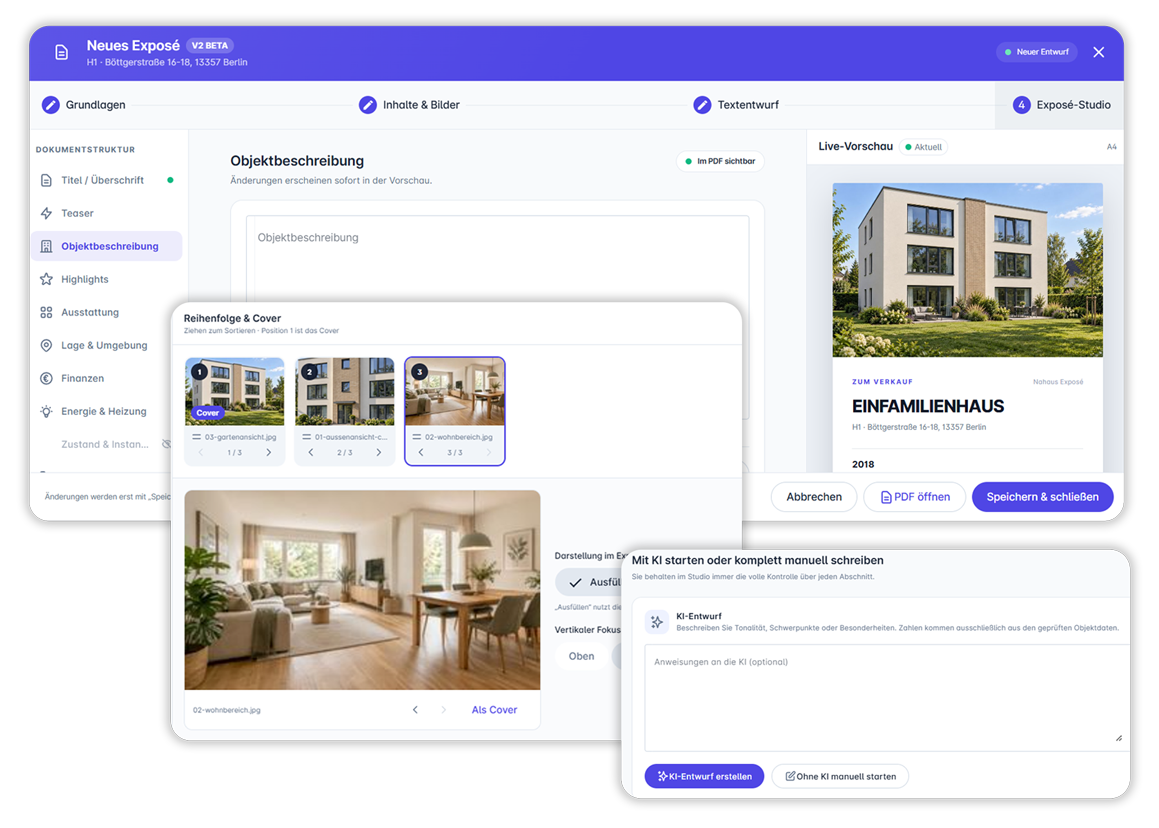
Öffnen Sie die gewünschte Immobilie oder Einheit und wählen Sie in der Seitenleiste unter „Vermarktung“ den Eintrag „Exposé erstellen“. Der Assistent „Neues Exposé“ führt Sie in vier Schritten zum PDF: Grundlagen, Inhalte & Bilder, Textentwurf und Exposé-Studio. Die folgenden Abschnitte gliedern diesen Ablauf.
2. Grundlagen festlegen
Im Schritt „Grundlagen“ wählen Sie unter „Wofür wird das Exposé erstellt?“ den Vermarktungszweck: Verkauf, Vermietung oder Investoren. Legen Sie dann den Umfang fest:
- Kompakt: ca. 2 Seiten, bis zu 3 Bilder
- Standard: ca. 4 Seiten, bis zu 6 Bilder
- Premium: 6+ Seiten, bis zu 10 Bilder
Optional geben Sie eine Zielgruppe an, zum Beispiel Kapitalanleger. Die KI nutzt diese Angabe als Orientierung für Tonalität und Auswahl der Argumente. Mit „Inhalte festlegen“ gehen Sie zum nächsten Schritt.
3. Inhalte, Preis und Bilddarstellung
Im Schritt „Inhalte & Bilder“ gelten alle Einstellungen nur für dieses Exposé und verändern weder das Objekt noch das Mietverhältnis.
Unter „Dokumentstruktur“ entscheiden Sie, was im Exposé erscheint: Fotos & Cover, Eckdaten, Finanzdaten, Instandhaltung, Energie & Heizung, Lagebeschreibung und Ansprechpartner. Bei einer Immobilie kommt der Schalter „Vermietungsstand“ hinzu. Ausgeblendete Abschnitte erscheinen weder in der Vorschau noch im PDF.
Bei „Absender & Ansprechpartner“ verwendet Nahaus standardmäßig Ihr öffentliches Profil. Die Angaben stehen auf Deckblatt, Fußzeile und Kontaktkarte.
Über „Abweichende Angaben“ hinterlegen Sie für dieses Exposé eine andere Kontaktperson oder andere Kontaktdaten.
Unter „Preisangabe“ tragen Sie beim Verkauf den „Kaufpreis (€)“ ein oder aktivieren „Preis auf Anfrage“. Unter „Corporate Design“ wählen Sie die Farbe. Weitere Dokumente gestalten Sie mit Branding & Briefpapier.
4. Bilder auswählen und anordnen
Auch die Bilder wählen Sie im Schritt „Inhalte & Bilder“. In der Mediathek klicken Sie ein Bild an, um es hinzuzufügen, mit einem erneuten Klick entfernen Sie es. Unter „Reihenfolge & Cover“ sortieren Sie per Ziehen oder mit den Pfeilen. Position 1 ist das Cover.
Unter „Darstellung im Exposé“ wählen Sie:
„Ausfüllen“ nutzt die Fläche vollständig, das Bild kann beschnitten werden.
„Vollständig“ zeigt das ganze Original ohne Beschnitt.
Den KI-Grundriss erzeugen Sie ebenfalls hier, mehr dazu im Abschnitt „KI-Grundriss in 2D oder möbliertem 3D“.
5. Textentwurf erstellen
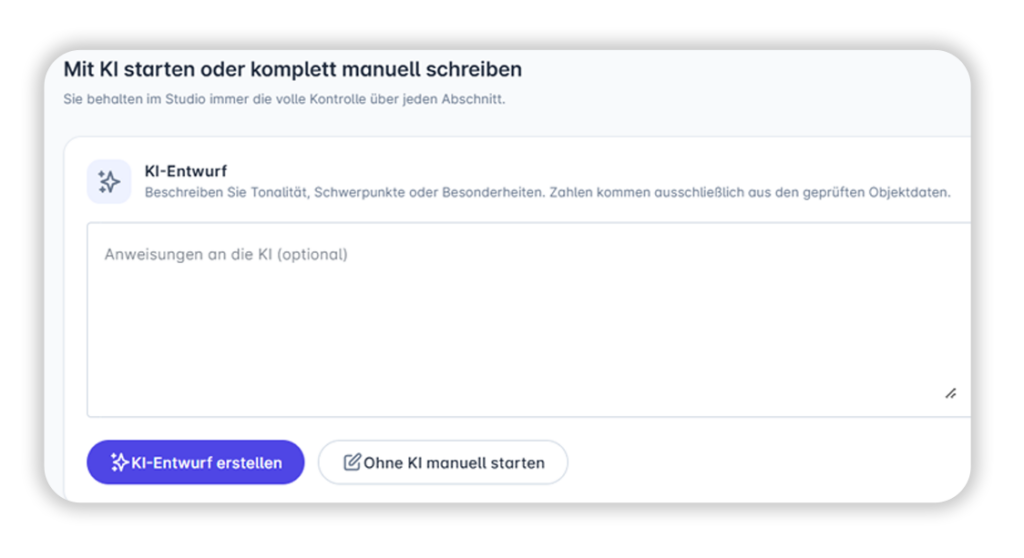
Im Schritt „Textentwurf“ starten Sie mit KI oder schreiben komplett manuell.
Für den KI-Entwurf beschreiben Sie Tonalität und Schwerpunkte im Feld „Anweisungen an die KI (optional)“, zum Beispiel sachlich, gut verständlich und ohne Übertreibungen. Zahlen kommen ausschließlich aus den geprüften Objektdaten. Mit „KI-Entwurf erstellen“ bereitet Nahaus den Text vor.
KI-Vorschläge überschreiben manuelle Texte nie automatisch. Eine Neugenerierung erfolgt nur nach Ihrer ausdrücklichen Aktion.
6. Im Exposé-Studio prüfen und anpassen
Im Exposé-Studio sehen Sie links die Dokumentstruktur mit den Abschnitten Titel/Überschrift, Teaser, Objektbeschreibung, Highlights, Ausstattung, Lage & Umgebung, Finanzen, Energie & Heizung, Kontakt & Abschluss sowie, falls eingeblendet, Zustand & Instandhaltung. Rechts zeigt die Live-Vorschau jede Änderung sofort. Texte bearbeiten Sie direkt im jeweiligen Abschnitt.
Möchten Sie einen Abschnitt per KI überarbeiten lassen, nutzen Sie „Nur diesen Abschnitt neu formulieren“, wahlweise mit einer „Anweisung zur Überarbeitung“, etwa für eine knappere, sachlichere Formulierung. Mit „Gesamten Entwurf neu formulieren“ überarbeiten Sie den ganzen Text.
7. PDF öffnen, speichern und später weiterbearbeiten
Mit „PDF öffnen“ sehen Sie das fertige Exposé und können das PDF herunterladen und weitergeben.
Wichtig: Das Öffnen des PDFs speichert Ihren Entwurf nicht automatisch. Klicken Sie dafür auf „Speichern & schließen“. Über den Eintrag „Exposés“ in der Gruppe „Vermarktung“ rufen Sie das gespeicherte Exposé später wieder auf, bearbeiten es weiter und exportieren es erneut als PDF.
KI-Grundriss in 2D oder möbliertem 3D
Ein technischer Grundriss ist für Interessenten nicht immer leicht zu lesen. Mit dem KI-Grundriss machen Sie daraus eine verständlichere Darstellung und fügen sie anschließend Ihrem Exposé hinzu. Voraussetzung sind ein Grundriss als Bild, zum Beispiel eine Bauzeichnung, und eine angelegte Immobilie oder Einheit.
So funktioniert der KI-Grundriss
Laden Sie den technischen Grundriss als Bild entweder vorab in der Fotogalerie der Immobilie hoch oder direkt im Schritt „Inhalte & Bilder“ per Drag & Drop. Klicken Sie danach auf der Bildkarte auf „KI-Grundriss“. Im Dialog „KI-Grundriss erzeugen“ wählen Sie die gewünschte Darstellung:
Möbliert, 3D-Ansicht: Puppenhaus-Perspektive ohne Decke, wirkt am hochwertigsten im Exposé. Mit moderner, neutraler Möblierung, Tageslicht und weichen Schatten sowie Böden je Raum, zum Beispiel Parkett oder Fliesen.
Moderner 2D-Grundriss: saubere Draufsicht, am nächsten am Original. Gerade ausgerichtet, mit hellen Wänden und dezenten Bodentexturen. Die Proportionen bleiben am besten erkennbar.
Mit „Grundriss erzeugen“ starten Sie. Fenster geöffnet lassen, sonst geht der Grundriss verloren. Wände, Räume, Türen und Fenster bleiben unverändert – nur die Darstellung ändert sich. Das Ergebnis wird als neues Bild gespeichert, das Original bleibt erhalten.
Prüfen Sie den Grundriss vor der Veröffentlichung und vergleichen Sie ihn mit dem Original. Erst dann fügen Sie das Bild über die Mediathek Ihrem Exposé hinzu.
Auch für die Vermietung einzelner Einheiten
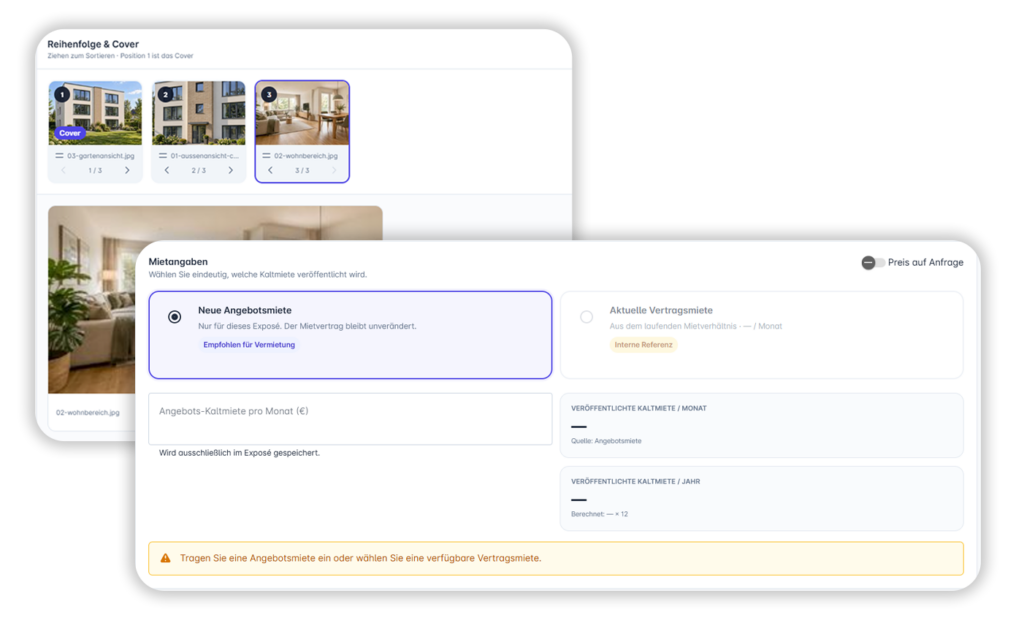
Bei einer Einheit ist der Vermarktungszweck in der Regel bereits mit Vermietung vorbelegt. Statt der Preisangabe zum Kauf sehen Sie den Bereich „Mietangaben“. Mit „Neue Angebotsmiete“ tragen Sie im Feld „Angebots-Kaltmiete pro Monat (€)“ eine Miete ein, die nur für dieses Exposé gilt, der Mietvertrag bleibt unverändert. Alternativ übernehmen Sie mit „Aktuelle Vertragsmiete“, sofern verfügbar, die Miete aus dem laufenden Mietverhältnis.
So präsentieren Sie Einheiten mit Fotos und KI-Grundriss. Leerstände behalten Sie in der Leerstandsverwaltung im Blick, den Vertrag schließen Sie über die digitalen Mietverträge ab.
Exposés, die überzeugen:
effizient und mit KI
Vom Textentwurf bis zum fertigen PDF präsentieren Sie Ihre Immobilie klar und ansprechend, mit voller Kontrolle über Inhalt und Darstellung.
Vom Datensatz zum Exposé
Ihre Objektdaten und Fotos liegen bereits in Nahaus. Daraus erstellen Sie mit dem Exposé-Assistenten ein PDF-Exposé, auf Wunsch mit KI-Grundriss.
Aus Ihrer Immobilie ein Exposé erstellen
Sie wählen Inhalte und Fotos, bereiten den Text per KI vor und übernehmen auf Wunsch einen KI-Grundriss. Mehr dazu: Immobilien-Exposé erstellen.
Einheiten ansprechend präsentieren
Präsentieren Sie Einheiten mit einem Exposé aus Fotos, den wichtigsten Angaben und auf Wunsch einem KI-Grundriss.
ERFAHRUNGSBERICHTE
Das sagen unsere Kunden über Nahaus
1000+ Einheiten
400+ Einheiten
350+ Einheiten
500+ Einheiten
30 Tage Testzeit. Keine Zahlungsdaten erforderlich.